Comment Accéder et Utiliser phpMyAdmin
phpMyAdmin est un outil web qui vous permet de gérer visuellement vos bases de données MySQL. Ce guide explique comment trouver vos identifiants de base de données dans le panneau Immortal Hosting et les utiliser pour vous connecter, importer et exporter des données.
Prérequis
- Un serveur actif sur le panneau Immortal Hosting.
- Une base de données créée pour votre serveur (si vous n'en avez pas encore créé une, faites-le d'abord dans l'onglet Databases).
Étape 1 : Obtenir vos Identifiants de Base de Données
Avant de pouvoir vous connecter à phpMyAdmin, vous avez besoin de votre nom d'utilisateur et de votre mot de passe spécifiques provenant du panneau.
- Connectez-vous au Panneau Immortal Hosting.
- Accédez à votre Console Serveur.
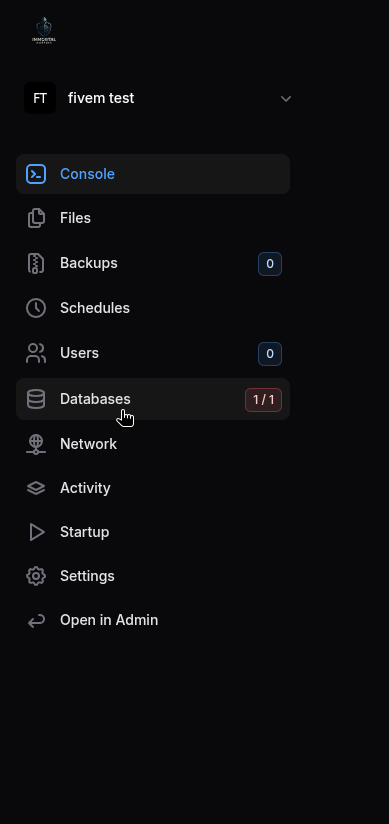
- Cliquez sur l'onglet Databases (Bases de données) dans la barre de navigation supérieure.
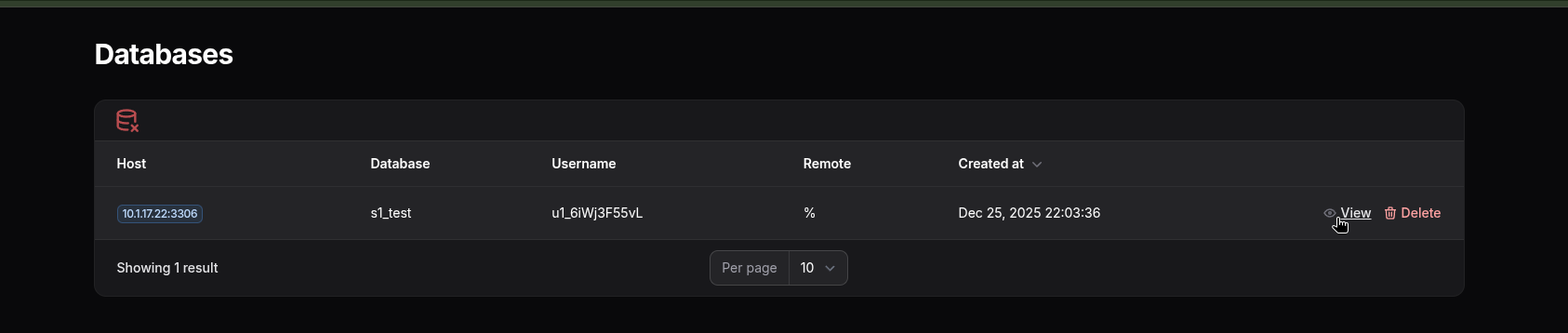
- Localisez la base de données que vous souhaitez gérer.
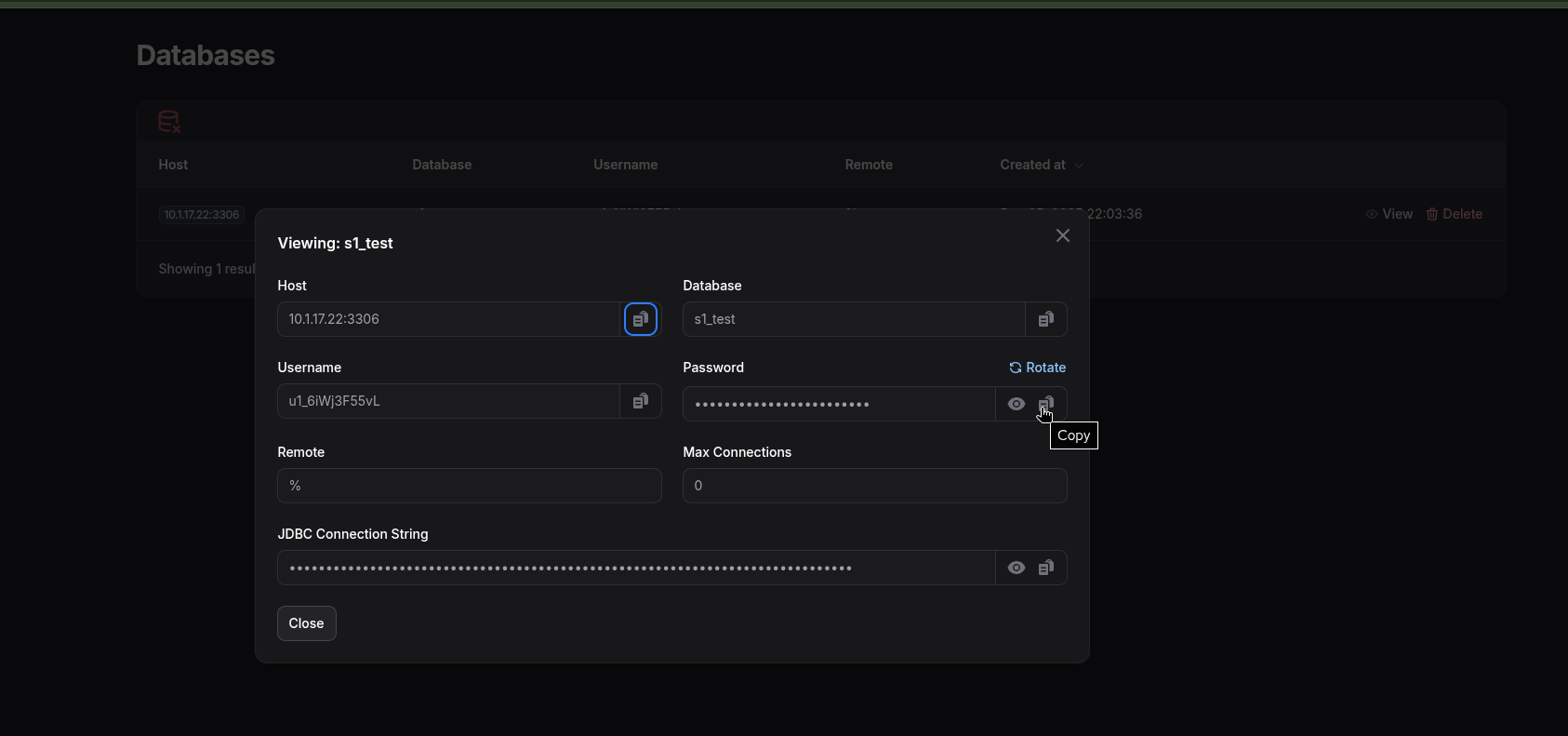
- Cliquez sur l'Icône Œil (ou le bouton "Détails") à côté de la chaîne de connexion de la base de données.
- Copiez les détails suivants :
- Username (Nom d'utilisateur, ex :
u123_database) - Password (Mot de passe - Cliquez sur l'icône œil pour le révéler)
- Username (Nom d'utilisateur, ex :
Étape 2 : Se connecter à phpMyAdmin
- Allez sur : PhpMyAdmin
- Username : Collez le nom d'utilisateur de la base de données que vous avez copié.
- Password : Collez le mot de passe de la base de données que vous avez révélé.
- Cliquez sur Go ou Login (Connexion).
Étape 3 : Importer une Base de Données (Téléverser un fichier .sql)
Si vous avez un fichier de sauvegarde (se terminant généralement par .sql) que vous souhaitez téléverser sur votre serveur :
- Une fois connecté, regardez la barre latérale gauche et cliquez sur le Nom de votre Base de Données.
- Note : N'essayez pas d'importer sans avoir d'abord sélectionné la base de données.
- Cliquez sur l'onglet Import (Importer) dans la barre de menu supérieure.
- Cliquez sur Choose File (Choisir un fichier) et sélectionnez le fichier
.sqlsur votre ordinateur. - Faites défiler vers le bas et cliquez sur Go (Exécuter).
- Attendez le message de succès vert confirmant que l'importation est terminée.
Étape 4 : Exporter une Base de Données (Sauvegarde)
Si vous souhaitez enregistrer une sauvegarde de votre base de données actuelle sur votre ordinateur :
- Sélectionnez le Nom de votre Base de Données dans la barre latérale gauche.
- Cliquez sur l'onglet Export (Exporter) dans la barre de menu supérieure.
- Export Method (Méthode d'exportation) : Sélectionnez Quick (Rapide).
- Format : Assurez-vous que SQL est sélectionné.
- Cliquez sur Go (Exécuter).
- Votre navigateur téléchargera automatiquement le fichier.
Dépannage Courant
Erreur "Access Denied" (Accès Refusé)
- Assurez-vous d'utiliser le Mot de passe de la Base de Données, et non le mot de passe de votre compte panneau.
- Vérifiez que vous avez copié le nom d'utilisateur exactement (il inclut souvent un préfixe comme
u123_).
Erreur "No Database Selected" (Aucune base de données sélectionnée)
- Avant de cliquer sur "Import" ou "Export", assurez-vous d'avoir cliqué sur le nom réel de votre base de données dans la barre latérale gauche. L'écran principal n'est que la vue d'ensemble du serveur ; vous devez être dans la base de données pour travailler dessus.