Comment Générer et Ajouter une Clé Publique SFTP
Ce guide explique comment générer une paire de clés SSH sécurisée et ajouter la clé publique à votre compte sur le panneau Immortal Hosting. L'utilisation d'une clé SSH vous permet de vous authentifier et de visualiser les fichiers via SFTP.
Prérequis
- Un terminal (Invite de commandes/PowerShell sur Windows, Terminal sur macOS/Linux).
- Un compte actif sur le panneau Immortal Hosting.
- Un client SFTP installé (par ex. FileZilla).
Étape 1 : Générer la Paire de Clés SSH
Nous recommandons d'utiliser l'algorithme Ed25519, car il est plus sécurisé et plus rapide que les anciennes clés RSA.
- Ouvrez votre terminal ou invite de commandes.
- Exécutez la commande suivante (vous pouvez remplacer le commentaire entre guillemets par votre propre identifiant, comme votre email) :
ssh-keygen -t ed25519
- Emplacement du fichier : Le système vous demandera où enregistrer la clé. Appuyez sur Entrée pour accepter l'emplacement par défaut (généralement
~/.ssh/id_ed25519). - Phrase de passe (Passphrase) : On vous demandera une phrase de passe.
- Recommandé : Entrez une phrase de passe sécurisée pour plus de sécurité.
- Optionnel : Appuyez deux fois sur Entrée pour laisser vide (aucun mot de passe requis lors de la connexion).
Étape 2 : Copier Votre Clé Publique
Vous devez copier le contenu du fichier de clé publique (celui qui se termine par .pub).
Sur Windows (PowerShell)
Exécutez cette commande pour afficher votre clé :
Get-Content $env:USERPROFILE\.ssh\id_ed25519.pub
Sur macOS / Linux
Exécutez cette commande pour afficher votre clé :
cat ~/.ssh/id_ed25519.pub
Copiez toute la sortie. Cela devrait ressembler à ceci :
ssh-ed25519 AAAAC3NzaC1lZDI1NTE5AAAAI... votre_nom_utilisateur
Étape 3 : Importer dans le Panneau Immortal Hosting
- Connectez-vous au Panneau Immortal Hosting.
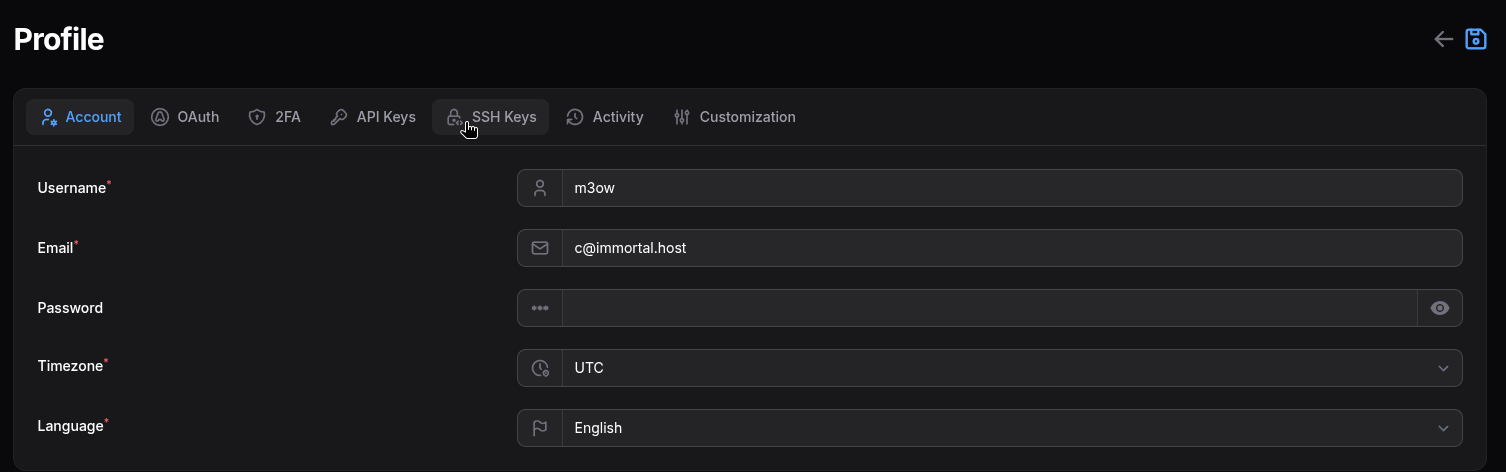
- Cliquez sur votre Avatar de Compte dans la barre de navigation supérieure (en haut à droite).
- Sélectionnez SSH Keys (Clés SSH) dans le menu déroulant ou le menu du compte.
- Cliquez sur le bouton Create ou New SSH Key (Nouvelle Clé SSH).
- Remplissez les détails :
- Name (Nom) : Donnez à la clé un nom reconnaissable (par ex. "Mon PC Portable").
- Public Key (Clé Publique) : Collez la chaîne de clé que vous avez copiée à l'étape 2.

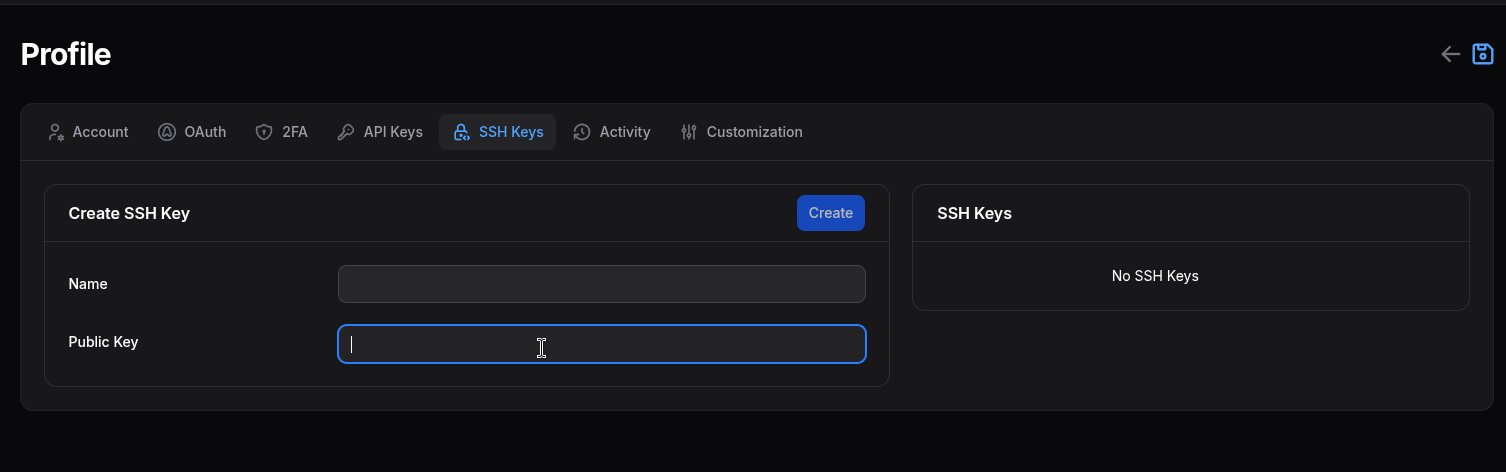
- Cliquez sur Save (Enregistrer).
Étape 4 : Configurer FileZilla
Maintenant que votre clé est ajoutée au panneau, configurez FileZilla pour l'utiliser.
- Ouvrez FileZilla.
- Allez dans Fichier > Gestionnaire de Sites (coin supérieur gauche).
- Cliquez sur Nouveau Site et nommez-le (par ex. "Serveur Immortal").
- Configurez l'onglet Général :
- Protocole : Sélectionnez
SFTP - SSH File Transfer Protocol. - Hôte : Entrez l'adresse du nœud (paramètres du serveur).
- Port : Entrez le port SFTP de votre serveur (par ex.
2255). - Type d'authentification : Sélectionnez
Fichier de clé(Key file). - Utilisateur : Entrez votre nom d'utilisateur serveur (par ex.
user.123456). - Fichier de clé : Cliquez sur Parcourir... et sélectionnez le fichier de clé privée généré à l'étape 1 (le fichier sans l'extension
.pub). - Note : Si FileZilla demande de convertir le format de la clé, cliquez sur Oui.
- Cliquez sur Connexion.